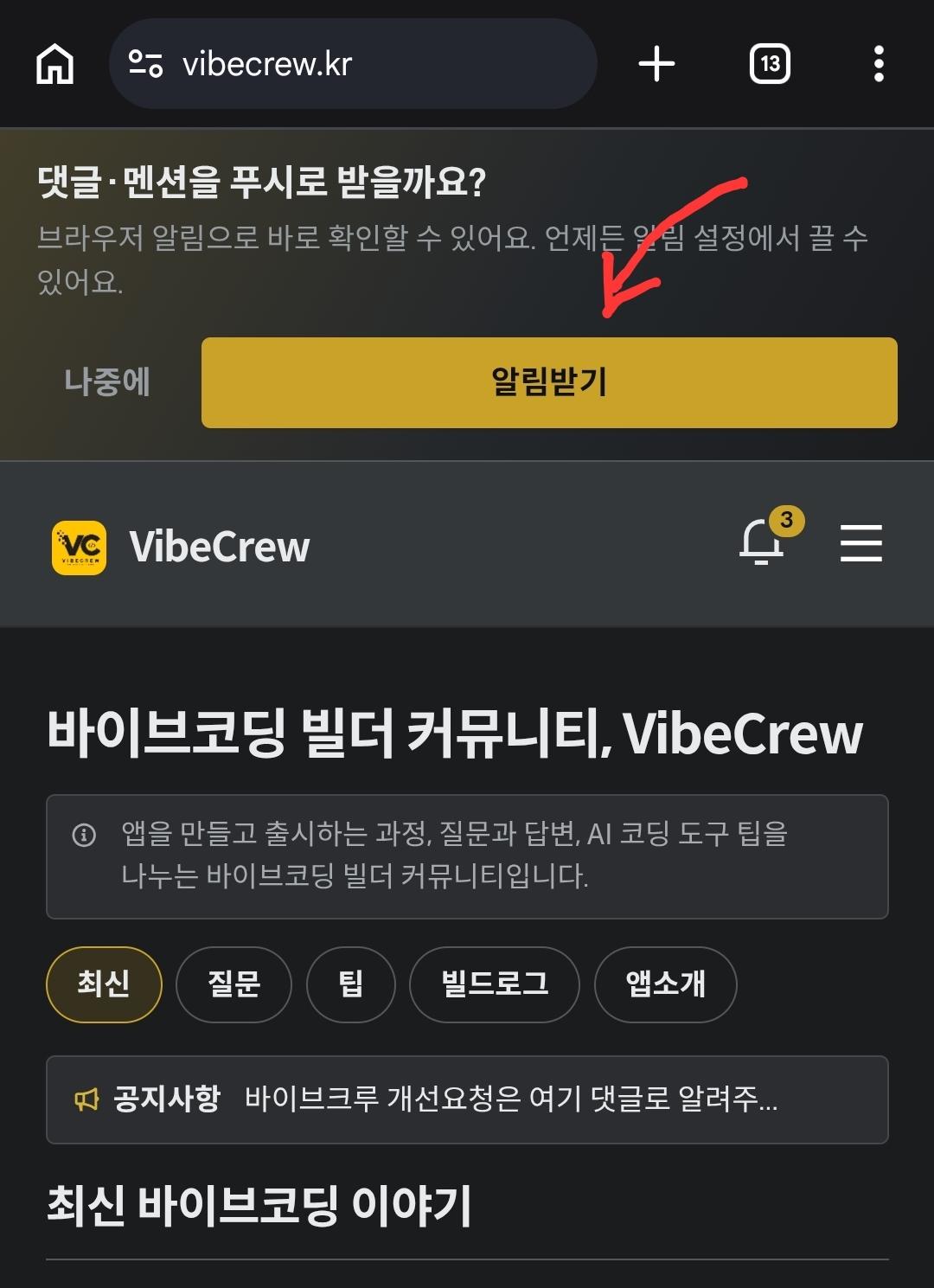

🔔 VibeCrew 푸시 알림이 열렸습니다!
이제 VibeCrew에 댓글이나 멘션이 달리면 사이트를 열어두지 않아도 휴대폰 알림창으로 바로 받아볼 수 있습니다.
그동안 알림을 확인하려면 VibeCrew에 직접 들어와야 해서 댓글이나 피드백을 늦게 발견하는 경우가 있었는데요.
처음에는 아예 Android/iPhone용 앱 껍데기를 만들어 배포할까 고민했습니다. 그런데 현재 단계에서 푸시 알림 하나를 위해 앱을 별도로 만들고 관리하는 건 공수가 너무 크다는 생각이 들었습니다.
그래서 일단 홈 화면 설치 + 웹 푸시 방식으로 먼저 해결해봤습니다.
써보시고 불편하다면 꼭 알려주세요. 실제 사용성을 보고 더 좋은 방향을 고민해보겠습니다.
🚀 설치해보신 분은 이것만 보세요
PWA나 웹사이트 홈 화면 설치를 해보신 분이라면 간단합니다.
Android
Chrome에서 vibecrew.kr 접속
→ 홈 화면에 추가 또는 앱 설치
→ 홈 화면의 VibeCrew 실행
→ 알림 설정
→ 이 기기 푸시 켜기
→ 알림 허용
→ 저장
iPhone
Safari에서 vibecrew.kr 접속
→ 공유 □↑
→ 홈 화면에 추가
→ 홈 화면의 VibeCrew 실행
→ 알림 설정
→ 이 기기 푸시 켜기
→ 알림 허용
→ 저장
끝입니다. 👍
처음 해보시거나 잘 안 되시는 분은 아래 상세 설명을 확인해주세요.
📱 Android에서 설정하기
1. VibeCrew를 홈 화면에 설치해주세요
Chrome으로 vibecrew.kr를 엽니다.
오른쪽 위 ⋮ 메뉴를 누른 뒤
홈 화면에 추가 또는 앱 설치를 선택합니다.
VibeCrew를 추가하고 나면 홈 화면에 VibeCrew 아이콘이 생깁니다.
이제 Chrome 탭이 아니라 홈 화면의 VibeCrew 아이콘으로 다시 실행해주세요.
2. 푸시 알림을 켜주세요
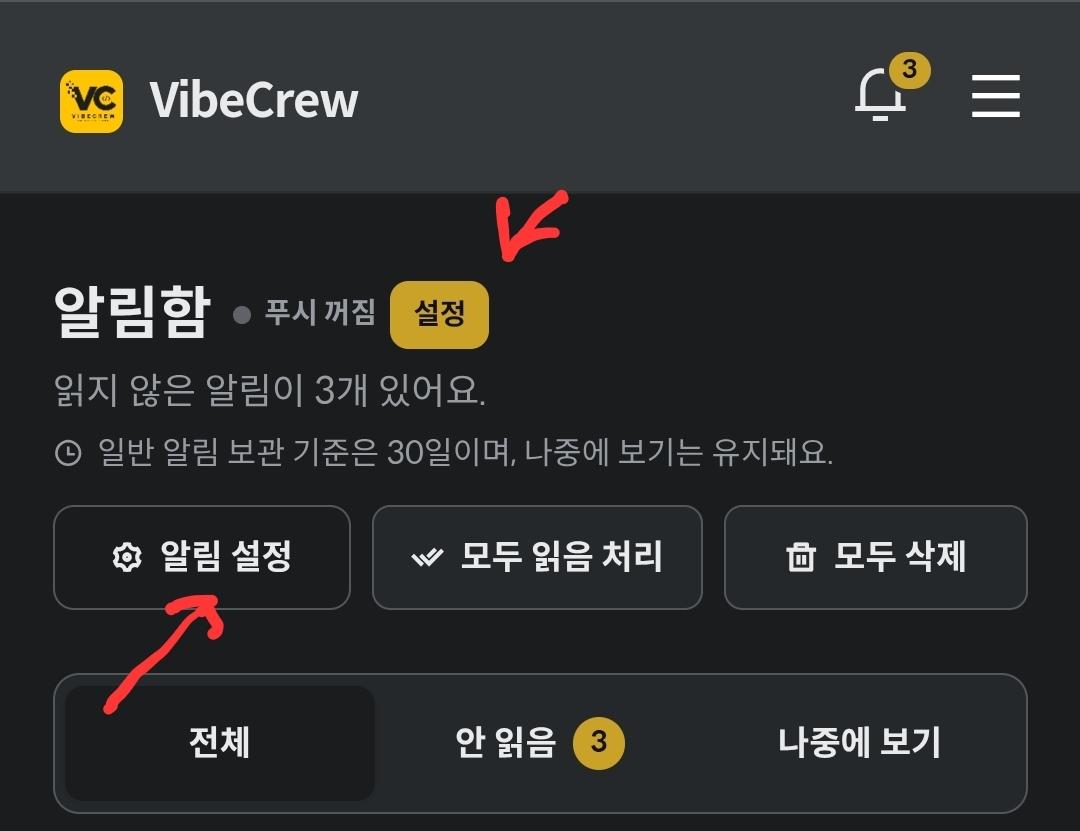
홈 화면에서 VibeCrew를 실행한 뒤 알림함으로 이동합니다.
상단의 설정 → 알림 설정으로 들어가
이 기기 푸시를 켜주세요.
브라우저에서
“알림을 허용할까요?”
라고 물어보면 허용을 선택합니다.
그리고 댓글, 멘션 등 푸시로 받고 싶은 항목을 체크하고 마지막으로 저장을 눌러주세요.
3. Android에서 알림이 안 온다면
다음을 확인해주세요.
• 주소창 왼쪽 자물쇠/정보 → 알림 → 허용
• 휴대폰 설정 → 앱 → Chrome 또는 VibeCrew → 알림 허용
• 배터리 최적화 / 절전 / 백그라운드 제한 확인
• 가능하면 VibeCrew 또는 Chrome을 제한 없음으로 설정
• 삼성 등 제조사 자체 절전 기능을 사용한다면 VibeCrew/Chrome을 예외로 추가
🍎 iPhone에서 설정하기
iPhone은 한 가지 중요한 조건이 있습니다.
Safari에서 홈 화면에 추가한 뒤, 그 아이콘으로 VibeCrew를 실행해야 합니다.
iOS 16.4 이상이 필요합니다.
1. Safari에서 홈 화면에 추가해주세요
Safari로 vibecrew.kr를 엽니다.
Chrome이나 카카오톡, X 등의 인앱 브라우저가 아니라 Safari를 이용해주세요.
공유 버튼 □↑ 을 누르고
홈 화면에 추가
를 선택합니다.
메뉴에 없다면 공유 메뉴 편집에서 추가할 수 있습니다.
설치가 끝났다면 Safari 탭에서 계속 사용하는 것이 아니라,
홈 화면에 생긴 VibeCrew 아이콘을 눌러 다시 실행해주세요.
2. 푸시 알림을 켜주세요
홈 화면의 VibeCrew를 실행한 상태에서
알림함 → 설정 → 알림 설정
으로 이동합니다.
이 기기 푸시를 켜고 알림 허용 팝업이 나오면 허용을 선택해주세요.
댓글, 멘션 등 원하는 푸시 항목을 체크한 뒤 마지막에 저장을 눌러주세요.
3. iPhone에서 알림이 안 온다면
• iPhone 설정 → 알림 → VibeCrew 알림 허용 확인
• 이전에 알림을 거부했다면 설정에서 다시 허용
• 집중 모드 / 방해 금지 / 저전력 모드 확인
• 홈 화면의 VibeCrew 아이콘으로 실행했는지 확인
• 홈 화면 아이콘을 삭제했다가 다시 설치했다면 푸시도 다시 설정
🔔 알림함에서 현재 상태를 확인할 수 있습니다
알림함 상단을 보면 현재 상태가 표시됩니다.
🟢 푸시 수신 중
현재 이 기기로 푸시를 받고 있습니다.
⚪ 푸시 꺼짐
옆의 노란색 설정 버튼을 눌러 켜주세요.
🔴 푸시 차단됨
브라우저나 휴대폰에서 알림 권한이 차단된 상태입니다.
도움말을 누르면 Android / iPhone별 설정 방법을 확인할 수 있습니다.
📧 중요한 알림을 놓치고 싶지 않다면 이메일도 켜주세요
VibeCrew 알림센터에서는 푸시뿐 아니라 이메일 알림도 설정할 수 있습니다.
푸시는 휴대폰이나 브라우저 설정, 절전 기능 등에 따라 간혹 늦게 도착하거나 놓칠 가능성이 있습니다.
댓글이나 멘션 같은 알림을 꼭 확인하고 싶으시다면
알림 설정에서 이메일 알림도 함께 켜두시는 것을 추천드립니다.
푸시 + 이메일을 같이 사용하면 중요한 알림을 놓칠 가능성을 조금 더 줄일 수 있습니다.
🧪 푸시가 정말 오는지 테스트하고 싶으신가요?
설정을 끝내도
“그래서 진짜 알림이 오는 건가?”
확인해보고 싶으실 텐데요. 😄
다른 계정으로 댓글을 달아보라고 하기에는 대부분 테스트할 다른 계정이 없으실 것 같습니다.
그냥 이 공지글에 댓글 하나 남겨주세요!
제가 확인하는 대로 대댓글을 남겨드리겠습니다.
대댓글이 달렸을 때 휴대폰에 푸시가 오는지 확인하시면 됩니다.
✅ 안 된다면 이것만 확인해주세요
• 홈 화면에 VibeCrew를 설치했는지
• 설치된 VibeCrew 아이콘으로 실행했는지
• 이 기기 푸시가 켜져 있는지
• 댓글·멘션 등 원하는 푸시 항목이 체크되어 있는지
• 마지막에 저장을 눌렀는지
• 휴대폰 자체 알림 권한이 허용되어 있는지
• 집중 모드 / 방해 금지 / 절전 모드가 영향을 주고 있지 않은지
그래도 안 된다면 혼자 씨름하지 마시고 댓글 남겨주세요.
Android인지 iPhone인지, 가능하면 기종도 같이 적어주시면 확인하는 데 도움이 됩니다.
🙏 써보시고 불편한 점을 알려주세요
네이티브 앱을 따로 만드는 대신 우선은 홈 화면 설치 + 웹 푸시 방식으로 해결해보았습니다.
실제로 사용해보니 설치 과정이 너무 번거롭다거나, 알림이 잘 오지 않는다거나, 설명이 이해하기 어렵다거나 하는 부분이 있다면 편하게 알려주세요.
결국 기능을 만드는 것보다 실제로 크루분들이 편하게 쓰실 수 있는지가 더 중요하니까요.
설정이 어렵다면 댓글 남겨주시고,
설정을 완료하셨다면 테스트 댓글도 편하게 하나 남겨주세요.
제가 대댓글로 푸시 테스트 도와드리겠습니다. 🔔